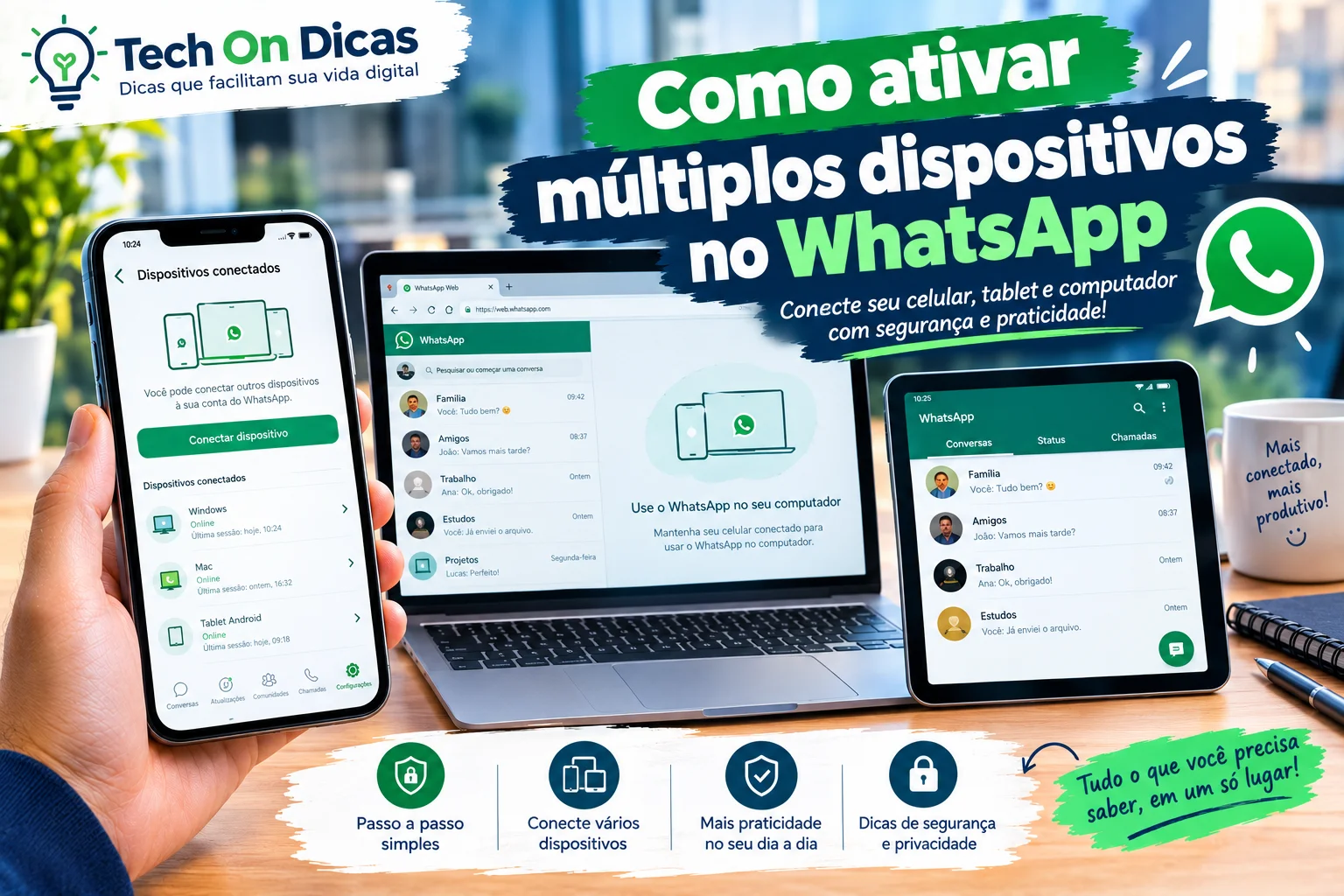
como ativar múltiplos dispositivos no WhatsApp Você gostaria de usar a mesma conta do WhatsApp no celular, no computador e em outro aparelho sem precisar transferir suas conversas de um dispositivo para outro? A função de dispositivos conectados permite fazer isso de maneira prática, facilitando a comunicação durante o trabalho, os estudos e as atividades do dia a dia.
Saber como ativar múltiplos dispositivos no WhatsApp é especialmente útil para quem responde mensagens pelo computador, utiliza um tablet ou precisa acessar a mesma conta em um segundo celular. Além disso, o recurso permite que os aparelhos conectados continuem funcionando mesmo quando o celular principal não está conectado à internet, desde que as condições de uso do WhatsApp sejam respeitadas.
Neste guia do Tech On Dicas, você vai aprender a conectar novos aparelhos, utilizar o WhatsApp Web, resolver problemas comuns e proteger sua conta contra acessos não autorizados.
O que significa usar múltiplos dispositivos no WhatsApp?
A função de dispositivos conectados permite acessar a mesma conta do WhatsApp em aparelhos compatíveis, sem precisar registrar um número diferente em cada um deles.
Por exemplo, você pode manter sua conta no celular principal e conectar um computador para digitar mensagens com mais facilidade. Também pode conectar outros aparelhos compatíveis, como tablets e celulares adicionais, conforme os recursos disponíveis na versão do aplicativo.
O WhatsApp permite conectar até quatro dispositivos adicionais ao celular principal na utilização padrão. Portanto, a conta pode ser acessada simultaneamente no celular principal e em até quatro dispositivos vinculados.
É importante, porém, distinguir a conexão de dispositivos do registro da conta. Você não precisa cadastrar novamente o número de telefone em cada aparelho conectado: o procedimento normal é vincular o dispositivo à conta existente.
Quais dispositivos podem ser conectados ao WhatsApp? como ativar múltiplos dispositivos no WhatsApp
A compatibilidade depende do aparelho e da versão do aplicativo. Entre as opções suportadas estão:
- WhatsApp Web em navegadores compatíveis;
- Aplicativo WhatsApp para Windows;
- Aplicativo WhatsApp para Mac;
- Tablets Android compatíveis;
- iPad;
- Um celular adicional usando o modo de dispositivo complementar;
- Outros dispositivos compatíveis disponibilizados pelo WhatsApp.
Antes de começar, atualize o WhatsApp nos aparelhos envolvidos. Dessa forma, você reduz a possibilidade de encontrar opções diferentes das descritas neste tutorial.
Como ativar múltiplos dispositivos no WhatsApp usando um computador
Uma das maneiras mais simples de conectar a conta é utilizar o WhatsApp Web ou o aplicativo oficial para computador.
Passo 1: abra o WhatsApp Web ou o aplicativo para computador
No computador que deseja conectar, abra o navegador e acesse o WhatsApp Web oficial. Se preferir, instale o aplicativo oficial do WhatsApp para Windows ou Mac.
Normalmente, a tela exibirá um código QR para vincular o computador à sua conta.
Atenção: confirme que está utilizando o site ou aplicativo oficial. Evite páginas desconhecidas que prometem acesso especial às conversas.
Passo 2: abra o WhatsApp no celular principal
Agora, pegue o celular no qual sua conta está registrada.
No Android:
- Abra o WhatsApp.
- Toque no menu de três pontos, no canto superior da tela.
- Entre em Dispositivos conectados.
- Toque em Conectar dispositivo.
No iPhone:
- Abra o WhatsApp.
- Acesse Configurações.
- Toque em Dispositivos conectados.
- Selecione Conectar dispositivo.
Os nomes ou a posição das opções podem variar ligeiramente conforme a versão do aplicativo.
Passo 3: leia o código QR como ativar múltiplos dispositivos no WhatsApp
Se o WhatsApp solicitar, desbloqueie o celular e confirme sua identidade.
Em seguida, aponte a câmera do celular principal para o código QR exibido no computador. Aguarde até que a conexão seja concluída e as conversas sejam carregadas.
Pronto! Você poderá utilizar a conta no computador sem precisar registrar outro número de telefone. O procedimento é descrito também no Centro de Ajuda oficial do WhatsApp.
Como usar o WhatsApp em dois celulares
Também é possível utilizar a mesma conta em um segundo celular compatível por meio do recurso de aparelho complementar.
Esse método é diferente de registrar a conta normalmente no segundo telefone. Se você inserir o número e concluir um novo registro como aparelho principal, poderá transferir o uso principal da conta em vez de simplesmente adicionar um dispositivo.
Para evitar esse problema, siga estes passos:
1. Prepare o segundo celular
Instale ou atualize o WhatsApp no aparelho adicional e abra o aplicativo.
Na tela inicial de configuração, procure a opção de menu que permite conectar como dispositivo adicional ou uma opção equivalente. Em algumas versões, ela aparece depois de tocar nos três pontos.
O objetivo é exibir um código QR para vinculação, e não concluir um novo registro da conta.
2. Acesse os dispositivos conectados no celular principal
No celular que já utiliza a conta, abra o WhatsApp e entre em Dispositivos conectados.
Toque em Conectar dispositivo e confirme sua identidade, caso seja solicitado.
3. Faça a leitura do código
Use a câmera do celular principal para ler o código QR exibido no segundo aparelho.
Depois de concluir a sincronização, você poderá acessar a conta nos dois celulares compatíveis.
Se a opção de aparelho complementar não aparecer, atualize os aplicativos e consulte as instruções oficiais para a versão instalada. A disponibilidade de recursos pode variar conforme o sistema e o aparelho.
Como conectar o WhatsApp a um tablet – como ativar múltiplos dispositivos no WhatsApp
Um tablet pode ser útil para ler mensagens, participar de conversas e escrever com mais conforto em uma tela maior.
O procedimento depende do sistema operacional e da versão do WhatsApp.
- Atualize o aplicativo no tablet, quando disponível.
- Abra o WhatsApp e procure a opção de vincular ou conectar o aparelho.
- Se aparecer um código QR, mantenha essa tela aberta.
- No celular principal, acesse Dispositivos conectados.
- Toque em Conectar dispositivo e leia o código QR.
- Aguarde a sincronização das conversas.
Em tablets compatíveis, a vinculação permite utilizar a conta existente sem precisar criar uma nova conta apenas para aquele aparelho. Consulte a página oficial sobre dispositivos conectados para verificar as orientações e limitações atuais.
É necessário manter o celular principal conectado à internet? como ativar múltiplos dispositivos no WhatsApp
Não necessariamente. Depois que um aparelho é vinculado, os dispositivos conectados podem continuar funcionando mesmo quando o celular principal está offline.
Entretanto, há uma condição importante: você precisa acessar o WhatsApp no celular principal pelo menos uma vez a cada 14 dias para manter os dispositivos vinculados ativos. Se a conta principal permanecer inativa além desse período, os aparelhos adicionais poderão ser desconectados.
Portanto, não confunda funcionamento independente com ausência total de manutenção. O celular principal continua sendo necessário para registrar a conta e adicionar novos dispositivos.
Como verificar e remover dispositivos conectados
Saber conectar aparelhos é importante, mas controlar os acessos também é essencial para proteger sua privacidade.
Se você utilizou o WhatsApp em um computador público, compartilhou um aparelho com outra pessoa ou simplesmente não reconhece uma sessão, confira a lista de dispositivos conectados.
Como verificar os acessos
- Abra o WhatsApp no celular principal.
- Entre em Dispositivos conectados.
- Examine os aparelhos e as sessões exibidos.
- Verifique se reconhece todos os dispositivos da lista.
Como desconectar um aparelho
Se encontrar um dispositivo que não utiliza mais ou não reconhece, toque nele e selecione a opção para desconectar ou encerrar a sessão.
Depois disso, o dispositivo removido perderá o acesso à conta vinculada. Se você suspeitar que outra pessoa acessou sua conta sem autorização, remova a sessão desconhecida e revise também as configurações de segurança.
O WhatsApp recomenda verificar regularmente os dispositivos conectados e remover aqueles que não são reconhecidos.
Quais são os benefícios de usar vários dispositivos? – como ativar múltiplos dispositivos no WhatsApp
A possibilidade de conectar diferentes aparelhos pode tornar a comunicação mais prática em diversas situações.
Mais produtividade no computador
Digitar mensagens com um teclado físico pode ser mais confortável para quem conversa frequentemente com colegas, clientes ou familiares.
Acesso em uma tela maior
Um tablet ou computador pode facilitar a leitura de mensagens longas, documentos e informações compartilhadas em conversas.
Mais flexibilidade no dia a dia
Você pode alternar entre aparelhos compatíveis sem precisar registrar novamente sua conta a cada utilização.
Apoio ao atendimento comercial
Para pequenos negócios, o WhatsApp Business permite conectar dispositivos adicionais para que a equipe tenha mais flexibilidade no atendimento, respeitando os limites e recursos da conta. A Meta também oferece opções comerciais específicas, cujas condições podem variar conforme o plano.
Ainda assim, compartilhar o acesso à conta exige cuidado: vincule apenas aparelhos autorizados e evite deixar conversas comerciais abertas em computadores compartilhados.
Problemas comuns ao conectar dispositivos e como resolvê-los – como ativar múltiplos dispositivos no WhatsApp
Mesmo seguindo as instruções, você pode encontrar dificuldades durante a vinculação. Felizmente, algumas verificações simples ajudam a identificar a causa.
O código QR não funciona
Primeiro, aumente o brilho da tela do computador ou do segundo celular. Certifique-se de que a câmera do celular principal consegue focar o código e que ele não está cortado.
Se o problema continuar, atualize a página ou gere um novo código QR.
A opção “Dispositivos conectados” não aparece
Verifique se o WhatsApp está atualizado e se você está utilizando o aplicativo oficial. Feche e abra novamente o aplicativo e procure a opção no menu ou nas configurações.
As conversas demoram para aparecer
A sincronização pode levar algum tempo, dependendo da conexão, do dispositivo e da quantidade de dados. Mantenha os aplicativos atualizados e utilize uma conexão estável.
Além disso, o WhatsApp informa que alguns dispositivos conectados podem não mostrar todo o histórico de conversas. Se uma mensagem antiga não aparecer, consulte o celular principal.
O dispositivo foi desconectado
Confira se o WhatsApp permaneceu ativo no celular principal dentro do período exigido. Se necessário, repita o processo de vinculação.
Se quiser mais orientações de privacidade, leia também nosso guia sobre como ficar invisível no WhatsApp e proteger sua privacidade.
como ativar múltiplos dispositivos no WhatsApp
A conveniência de acessar a mesma conta em vários aparelhos deve vir acompanhada de hábitos de segurança.
Siga estas recomendações:
- Conecte apenas dispositivos confiáveis: não vincule sua conta a computadores ou celulares desconhecidos.
- Confira as sessões regularmente: remova acessos que não reconhece ou não utiliza mais.
- Proteja o celular principal: utilize bloqueio de tela e autenticação biométrica quando disponíveis.
- Não compartilhe códigos de verificação: códigos de acesso e confirmações não devem ser enviados a terceiros.
- Evite páginas não oficiais: utilize o WhatsApp Web e os aplicativos oficiais.
- Desconecte-se de aparelhos compartilhados: especialmente em bibliotecas, escolas, hotéis ou locais de trabalho.
Além disso, ative a confirmação em duas etapas quando disponível e mantenha o aplicativo atualizado. Essas medidas ajudam a reduzir os riscos de acesso indevido.
Para complementar sua proteção, confira também as dicas para evitar golpes digitais em aplicativos de mensagens.
WhatsApp normal e WhatsApp Business: existe diferença?
Os dois aplicativos oferecem recursos para conectar dispositivos, mas o WhatsApp Business foi desenvolvido para apoiar a comunicação com clientes e o atendimento comercial.
Na versão padrão, o limite habitual é de até quatro dispositivos adicionais conectados ao celular principal. No WhatsApp Business, há opções comerciais que podem ampliar os recursos disponíveis, dependendo das condições da conta e de serviços contratados.
Por isso, antes de escolher uma solução para uma equipe, verifique os limites atuais do aplicativo e as condições do serviço. Para operações que precisam de distribuição de conversas entre muitos atendentes, pode ser necessário avaliar uma plataforma empresarial oficial.
Não confunda, porém, o recurso de dispositivos conectados com uma autorização para várias pessoas compartilharem senhas ou códigos de acesso.
Conclusão
Aprender como ativar múltiplos dispositivos no WhatsApp permite utilizar a mesma conta em aparelhos compatíveis, como computadores, tablets e celulares adicionais, sem precisar cadastrar um novo número em cada dispositivo.
O processo é simples: abra a opção Dispositivos conectados no celular principal, escolha Conectar dispositivo e leia o código QR exibido no aparelho adicional. Depois, verifique se a sincronização foi concluída e confirme que o novo acesso funciona corretamente.
Como vimos neste guia do Tech On Dicas, o recurso pode melhorar a produtividade, facilitar a comunicação e tornar o WhatsApp mais conveniente no trabalho e na rotina pessoal. Entretanto, é fundamental manter o aplicativo atualizado, revisar as sessões conectadas e remover qualquer dispositivo desconhecido.
Em resumo, aproveite a flexibilidade dos dispositivos conectados, mas mantenha o controle sobre quem pode acessar suas conversas. Dessa forma, você combina praticidade com mais segurança e privacidade.
6. Perguntas Frequentes (FAQs)
1. Quantos dispositivos posso conectar ao WhatsApp?
Na utilização padrão, é possível conectar até quatro dispositivos adicionais ao celular principal, usando a mesma conta simultaneamente.
2. Posso usar o mesmo WhatsApp em dois celulares?
Sim. Em aparelhos compatíveis, você pode vincular um segundo celular como dispositivo complementar, em vez de registrar a conta novamente.
3. Posso usar o WhatsApp no computador e no celular ao mesmo tempo?
Sim. Você pode manter a conta no celular principal e utilizá-la também no WhatsApp Web ou no aplicativo oficial para computador.
4. Preciso deixar o celular principal conectado à internet?
Não durante todo o tempo. Os dispositivos vinculados podem funcionar independentemente, mas você precisa acessar o WhatsApp no celular principal pelo menos uma vez a cada 14 dias para manter as conexões ativas.
5. Posso conectar o WhatsApp a um tablet?
Sim, desde que o tablet e a versão do aplicativo sejam compatíveis com o recurso de dispositivos conectados.
6. Como saber se alguém conectou meu WhatsApp em outro aparelho?
Abra Dispositivos conectados no celular principal e examine a lista. Se encontrar uma sessão desconhecida, desconecte-a imediatamente.
7. O que acontece quando desconecto um dispositivo?
O aparelho removido perde o acesso à conta vinculada. Para utilizá-lo novamente, será necessário realizar uma nova vinculação.
8. Por que minhas conversas não aparecem completas no dispositivo conectado?
A sincronização pode demorar e alguns dispositivos podem não mostrar todo o histórico de mensagens. Consulte o celular principal e mantenha os aplicativos atualizados.
9. É seguro usar o WhatsApp Web em um computador público?
É mais seguro evitar computadores públicos. Se precisar utilizá-los, não salve dados de acesso e desconecte a sessão ao terminar. Depois, confira a lista de dispositivos conectados no celular.
10. O WhatsApp Business também permite conectar vários dispositivos?
Sim. O WhatsApp Business oferece dispositivos conectados para ajudar no atendimento comercial. Alguns recursos e limites adicionais dependem das opções comerciais disponíveis para a conta.