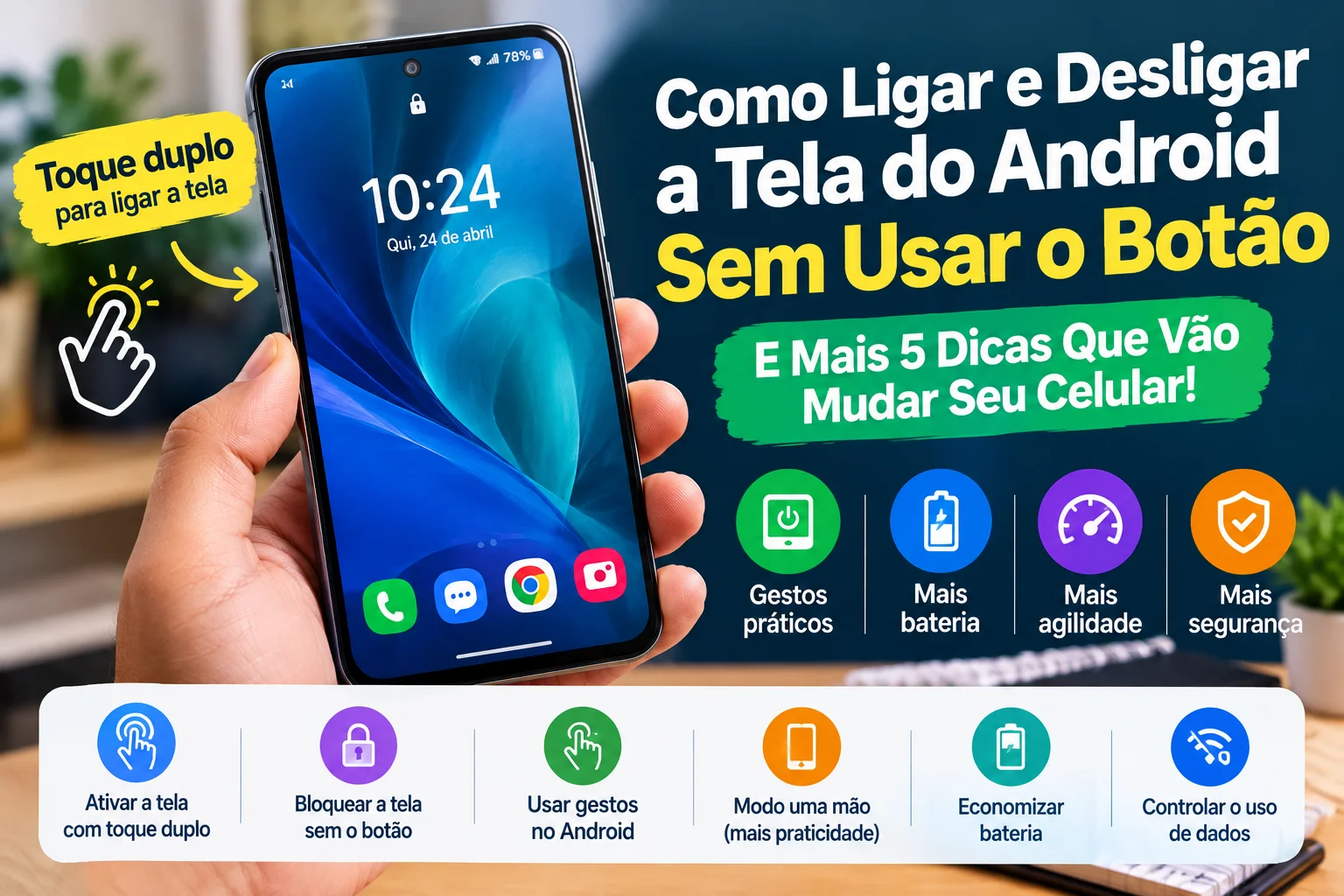
Você já precisou ligar ou bloquear a tela do celular e percebeu que o botão físico estava começando a ficar difícil de pressionar? Ou talvez simplesmente queira uma maneira mais rápida de controlar a tela.
A boa notícia é que muitos celulares Android oferecem recursos que permitem ligar e desligar a tela do Android sem usar o botão físico. Dependendo da fabricante e da versão do sistema, você pode utilizar gestos como o toque duplo, recursos de acessibilidade ou outras funções integradas ao aparelho.
Além disso, existem outras configurações pouco conhecidas que podem deixar o smartphone mais confortável, rápido e econômico no uso diário.
Neste guia, você vai descobrir como ligar e desligar a tela do Android sem usar o botão, além de cinco outras dicas práticas para aproveitar melhor seu celular.
Importante: os nomes dos menus podem mudar conforme a marca, modelo e versão do Android. O próprio Google informa que os recursos e nomes das funções de acessibilidade podem variar de acordo com o dispositivo e o mercado.
Como ligar e desligar a tela do Android sem usar o botão?
Uma das formas mais práticas é utilizar o recurso de toque duplo.
Em aparelhos compatíveis, existem funções semelhantes a “Toque duas vezes para ativar a tela” e “Toque duas vezes para desligar a tela”.
A disponibilidade, entretanto, varia entre fabricantes.
Por exemplo, a Samsung oferece oficialmente a opção Double tap to turn off screen em determinados Galaxy com Android 11 ou superior, dentro de Configurações > Recursos avançados > Movimentos e gestos.
Como ativar o toque duplo
Dependendo do aparelho, procure por uma destas opções:
- Abra Configurações.
- Entre em Tela, Tela de bloqueio, Movimentos e gestos ou Recursos avançados.
- Procure por opções relacionadas a toque duplo, gestos ou ativar tela.
- Ative a função disponível.
- Teste o gesto com dois toques rápidos.
Em alguns aparelhos, o caminho pode ser diferente. Por isso, uma maneira rápida de encontrar a configuração é abrir as Configurações e pesquisar por “toque duplo”, “gestos” ou “ativar tela”.
Para apagar a tela
Quando o recurso estiver disponível, alguns aparelhos permitem tocar duas vezes em uma área vazia da tela inicial para bloquear o dispositivo.
Isso é especialmente útil porque você pode evitar pressionar o botão lateral várias vezes durante o dia.
Entretanto, lembre-se de que nem todo Android oferece as duas funções. Alguns modelos permitem apenas ligar a tela com dois toques, enquanto outros também permitem bloqueá-la.
E se o meu Android não tiver toque duplo?
Não se preocupe.
Existem outras alternativas.
Uma das mais úteis é o Menu de Acessibilidade do Android.
Segundo o Google, esse menu coloca na tela controles que podem ser utilizados para realizar diversas ações, incluindo bloquear a tela, abrir configurações rápidas, controlar o brilho e ajustar o volume.
Como ativar o Menu de Acessibilidade
O caminho pode variar, mas normalmente você pode:
- Abrir Configurações.
- Entrar em Acessibilidade.
- Procurar Menu de Acessibilidade.
- Ativar o atalho.
- Utilizar o botão ou atalho de acessibilidade que aparecer na tela.
Essa alternativa é particularmente interessante para quem tem dificuldade em utilizar botões físicos.
O Google também permite diferentes formas de acessar recursos de acessibilidade, incluindo botão na tela, botão flutuante e alguns atalhos específicos.
Dica 2: Use gestos para facilitar o uso do celular
Os gestos podem transformar completamente a maneira como você utiliza o Android.
Dependendo da fabricante, podem existir recursos como:
- levantar o celular para ativar a tela;
- tocar duas vezes para acordar o aparelho;
- tocar duas vezes para bloquear;
- deslizar para capturar a tela;
- virar o aparelho para silenciar;
- usar gestos para abrir determinados aplicativos.
Por isso, vale a pena abrir:
Configurações > Gestos
ou pesquisar simplesmente por “gestos” na busca das configurações.
Além disso, em aparelhos com navegação por gestos, você pode substituir os tradicionais botões virtuais por movimentos na tela.
O Google explica que diferentes métodos de navegação, incluindo navegação por gestos e navegação por três botões, podem estar disponíveis dependendo do dispositivo.
Por que os gestos são úteis?
Primeiramente, eles reduzem a quantidade de toques físicos necessários.
Além disso, podem facilitar o uso com uma mão e tornar determinadas tarefas muito mais rápidas.
Portanto, se você nunca explorou o menu de gestos do seu smartphone, vale a pena conferir.
Dica 3: Ative o Modo Uma Mão
Os celulares ficaram maiores nos últimos anos.
Telas grandes são ótimas para assistir vídeos, navegar na internet e editar documentos. Porém, ao mesmo tempo, podem tornar difícil alcançar a parte superior da tela utilizando apenas uma mão.
É aí que entra o Modo Uma Mão.
Em aparelhos compatíveis, esse recurso reduz temporariamente a área útil da interface, deixando os elementos mais próximos do polegar.
Como encontrar
Dependendo do aparelho, procure em:
Configurações > Sistema > Gestos > Modo Uma Mão
ou simplesmente pesquise por:
“uma mão”
nas configurações.
O Google também lista o modo de uma mão entre os recursos de acessibilidade e mobilidade disponíveis em Android, embora a implementação possa variar conforme o fabricante.
Quando usar?
O recurso é excelente quando você está:
- andando;
- segurando uma sacola;
- utilizando o telefone com uma mão;
- digitando rapidamente;
- tentando alcançar o topo da tela.
Assim, uma pequena configuração pode tornar o celular muito mais confortável.
Dica 4: Controle melhor o consumo de bateria
A tela é um dos elementos que mais pode contribuir para o consumo de energia de um smartphone.
Por isso, pequenas mudanças nas configurações podem ajudar.
Comece verificando:
- brilho da tela;
- tempo para desligar automaticamente;
- aplicativos que consomem energia;
- modo de economia de bateria;
- atividades em segundo plano.
Uma maneira simples de começar é reduzir o brilho quando não for necessário utilizar a intensidade máxima.
Você também pode configurar um tempo menor para o bloqueio automático.
Por exemplo, se a tela permanece ligada durante vários minutos depois que você deixa de usar o telefone, parte dessa energia está sendo desperdiçada.
Para mais dicas, confira o artigo do Tech On Dicas sobre como economizar bateria no celular.
Também temos um guia específico sobre como fazer a bateria do celular durar muito mais.
Uma observação importante
Nem toda dica de economia de bateria encontrada na internet é realmente necessária.
Por exemplo, fechar manualmente todos os aplicativos o tempo inteiro não é uma estratégia universal para melhorar a autonomia.
Em vez disso, observe primeiro quais aplicativos realmente estão consumindo energia nas configurações do aparelho.
Assim, você pode agir sobre o problema real.
Dica 5: Descubra quais aplicativos estão gastando mais internet
Outra função extremamente útil é o monitoramento do consumo de dados móveis.
Você pode descobrir quais aplicativos estão consumindo mais internet e identificar comportamentos inesperados.
O caminho varia, mas normalmente fica próximo de:
Configurações > Rede e internet > Internet > Uso de dados
ou dentro das configurações da rede móvel.
Depois, procure a lista de aplicativos que utilizaram dados.
Por que isso é importante?
Imagine que você possui um pacote mensal de dados.
Um aplicativo pode estar realizando sincronizações ou downloads em segundo plano sem que você perceba.
Ao identificar o responsável, você pode limitar o uso de dados ou alterar suas configurações.
Além disso, essa análise ajuda a evitar surpresas no final do mês.
Dica 6: Use o Menu de Acessibilidade como um “botão virtual”
Se o botão físico do seu celular está apresentando problemas, o Menu de Acessibilidade pode ser uma solução temporária bastante útil.
Como vimos anteriormente, o menu pode oferecer uma opção para bloquear a tela diretamente pela interface.
Isso significa que você pode reduzir a dependência do botão lateral para algumas tarefas.
O que mais o menu pode fazer?
Dependendo da versão do Android e da configuração do aparelho, ele pode permitir:
- bloquear a tela;
- aumentar ou diminuir o volume;
- aumentar ou reduzir o brilho;
- abrir notificações;
- acessar configurações rápidas;
- fazer capturas de tela;
- abrir o Google Assistente.
Portanto, ele não serve apenas para pessoas que precisam de recursos de acessibilidade.
Qualquer usuário pode encontrar utilidade nesse menu.
O que fazer se o botão de ligar estiver quebrado?
Se o botão físico realmente estiver com defeito, o ideal é não depender exclusivamente de aplicativos desconhecidos para substituí-lo.
Primeiramente, procure recursos nativos do sistema.
O Menu de Acessibilidade, por exemplo, pode ajudar a bloquear a tela sem utilizar o botão físico.
Depois, verifique se seu aparelho oferece:
- toque duplo;
- levantar para ativar;
- impressão digital;
- reconhecimento facial;
- gestos;
- botão flutuante;
- atalhos de acessibilidade.
Se o botão estiver fisicamente danificado, entretanto, essas soluções não substituem um reparo definitivo.
Um botão com mau contato pode piorar progressivamente e, em determinadas situações, dificultar o reinício ou desligamento do aparelho.
Toque duplo para ligar a tela gasta mais bateria?
A função precisa permanecer preparada para detectar o gesto, mas isso não significa que o consumo será necessariamente significativo em todos os aparelhos.
O impacto depende do hardware, software e implementação utilizada pelo fabricante.
Por isso, não é correto afirmar que ativar o toque duplo sempre provocará uma grande redução na autonomia.
Se você perceber consumo anormal depois de ativar algum recurso, compare o comportamento da bateria e verifique o painel de consumo de energia do próprio aparelho.
Essas funções existem em todos os celulares Android?
Não.
Esse é um ponto importante.
Android é utilizado por fabricantes diferentes, e cada empresa pode modificar a interface e adicionar seus próprios recursos.
Por isso, um Samsung, Motorola, Xiaomi, Pixel ou outro smartphone pode apresentar menus diferentes.
O próprio Google observa que recursos e nomes podem variar conforme o dispositivo e o mercado.
Consequentemente, se você não encontrar uma opção exatamente com o mesmo nome deste artigo, não significa necessariamente que o seu celular não possui uma alternativa.
Use a pesquisa interna das Configurações.
Experimente termos como:
- toque duplo;
- gestos;
- tela;
- bloquear;
- ativar;
- acessibilidade;
- uma mão.
Essa é uma das maneiras mais rápidas de encontrar recursos escondidos.
Como deixar o Android mais confortável no dia a dia?
Além dessas seis dicas, vale fazer uma pequena revisão das configurações do aparelho.
Pergunte a si mesmo:
A tela está com brilho maior do que preciso?
O tempo de bloqueio automático está muito longo?
Tenho aplicativos que não uso?
As notificações são realmente necessárias?
O celular está configurado para minhas necessidades?
Estou utilizando recursos de acessibilidade que poderiam facilitar minha rotina?
Pequenos ajustes podem fazer uma diferença significativa.
Para quem quer melhorar a segurança, também recomendamos conferir nosso conteúdo sobre como deixar o celular seguro e proteger sua privacidade.
Além disso, se você estiver preocupado com comportamentos estranhos no aparelho, veja nosso guia sobre como saber se estão rastreando seu celular sem você saber.
Vale a pena usar o celular sem o botão físico?
Sim, quando os recursos estão disponíveis, eles podem ser muito úteis.
O toque duplo, por exemplo, pode facilitar o bloqueio da tela e reduzir a necessidade de pressionar repetidamente o botão lateral.
O Menu de Acessibilidade também oferece uma alternativa virtual para bloquear a tela e executar outras funções.
Além disso, os gestos podem deixar a navegação mais natural.
No entanto, essas funções devem ser vistas como alternativas de conveniência, e não necessariamente como substitutas permanentes de um botão físico danificado.
Se existe um defeito mecânico, o reparo continua sendo a solução mais confiável a longo prazo.
Conclusão
Aprender a ligar e desligar a tela do Android sem usar o botão pode parecer apenas um pequeno truque, mas, na prática, é uma configuração que pode deixar o smartphone muito mais confortável.
O toque duplo é uma das opções mais interessantes, embora sua disponibilidade e o caminho para ativá-lo dependam do fabricante e da versão do Android. Em aparelhos compatíveis, também é possível encontrar recursos de gestos que facilitam o bloqueio e a ativação da tela.
Além disso, o Menu de Acessibilidade oferece uma alternativa importante para bloquear a tela sem depender do botão físico e ainda disponibiliza vários outros controles diretamente na interface.
Mas não pare por aí.
O Modo Uma Mão, o monitoramento de bateria, o controle de dados móveis e os atalhos de acessibilidade também podem transformar a experiência diária com o Android.
Portanto, antes de instalar aplicativos de terceiros para realizar tarefas simples, explore primeiro as configurações nativas do seu celular. Muitas vezes, a função que você procura já está disponível — apenas escondida em um menu que você ainda não conhecia.
6. 10 FAQs
1. Como ligar a tela do Android sem apertar o botão?
Em aparelhos compatíveis, você pode ativar o recurso de toque duplo para ligar a tela. O nome e o caminho variam conforme a fabricante. Procure por “toque duplo”, “gestos” ou “ativar tela” nas Configurações.
2. Como desligar a tela do Android sem usar o botão?
Alguns celulares permitem tocar duas vezes em uma área vazia da tela inicial para bloquear o aparelho. Outra alternativa é utilizar o Menu de Acessibilidade, que pode oferecer uma opção para bloquear a tela.
3. Todo Android tem toque duplo para ligar a tela?
Não. A função depende do fabricante, modelo e versão do sistema. Por isso, procure a opção nas configurações do seu aparelho.
4. O toque duplo funciona com a tela completamente apagada?
Em aparelhos que oferecem a função de ativação por toque duplo, o gesto pode ser utilizado para acordar a tela a partir do estado de repouso. O comportamento exato depende do modelo e das configurações.
5. Como bloquear a tela sem o botão Power?
Você pode utilizar o Menu de Acessibilidade em aparelhos compatíveis. O Google informa que esse menu pode incluir um comando para bloquear a tela.
6. O Menu de Acessibilidade deixa o celular mais lento?
O menu é uma função integrada ao Android. Entretanto, como recursos e desempenho variam entre aparelhos, o impacto pode depender do modelo e da versão do sistema.
7. Como encontrar funções escondidas no Android?
Abra Configurações e utilize a pesquisa interna. Procure termos como “gestos”, “tela”, “acessibilidade”, “toque duplo”, “bateria” e “uma mão”.
8. O Modo Uma Mão existe em todos os celulares?
Não. A disponibilidade depende do aparelho e da versão do sistema. O Google inclui o modo de uma mão entre recursos de acessibilidade e mobilidade, mas a implementação pode variar.
9. Usar toque duplo para desligar a tela estraga o celular?
Não há motivo para considerar o gesto, por si só, prejudicial ao aparelho. Ele é uma função de software que utiliza a interface de toque. O benefício principal é oferecer uma alternativa ao botão físico.
10. O que fazer se o botão Power do celular estiver quebrado?
Primeiro, procure recursos nativos como toque duplo, gestos e Menu de Acessibilidade. O Menu de Acessibilidade pode permitir bloquear a tela sem utilizar o botão físico. Se o botão estiver fisicamente danificado, entretanto, procure assistência técnica para um reparo definitivo.